
Сделать стартовой
Сегодня
Меню
Античиты

Файлы

Все для Фотошопа

Мини чат
| Главная » Статьи » Мои статьи |
Инструкция по применению HL Logo Creator
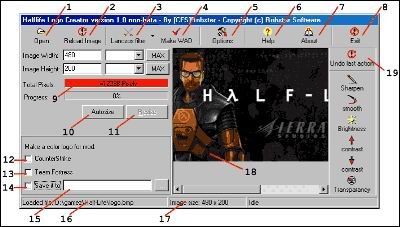
При первом запуске программы появится диалог, в котором нужно будет указать путь к "hl.exe". Если вы укажете его не верно - не переживайте - его всегда можно будет изменить в настройках программы (кнопка "Options"). После этого появится окно программы: 1. Open Image - открыть изображение (ваш будующий логотип). 2. Reload Image - при нажатии на эту кнопку ваше изображение загрузится снова и все произведенные к нему действия/эффекты будут отменены. 3. Filters - набор фильтров применяемых к изображению. В большенстве случаев не нужны. 4. Make WAD - создает файл "...\half-life\logos\pldecals.wad" из-за которого и будет работать ваш логотип. 5. Options - некоторые настройки программы. 6. Help - хелп-файл. В нем содержится полная информация о программе. 7. About - информация о создателях программы. 8. Exit - выхд из программы. 9. Total Pixels - общее количество пикселов - не должно превышать 12288. 10. Autosize - программа автоматически приведет рисунок к нужному размеру. 11. Resize - изменит размер рисунка по заданным параметрам. 12. Сделать логотип для Counter-Strike. 13. Сделать логотип для Team Fortess. 14. Сохранить wad файл в указанном вами месте. 15. Путь к сохраняемому wad файлу. 16. Загруженный на данный момент рисунок. 17. Размер рисунка. 18. Графическое представление загруженного рисунка. 19. Отмена последнего действия. Порядок действий: 1. Открываем Halflife Logo Creator, выбираем картинку(Open) 2. Когда картинка выбрана, жмем Autosize 3. Выбираем Counter-Strike, жмем сохранить (Save to) в директорию cstrike (если диск от Буки в папку cstrike_russian) (имя файла pldecal.wad), лучше пред сохранением удалить прежний pldecal.wad. 4. Жмем Make WAD. 5. Заходим в cstrike, находим фаил pldecal.wad и копируем его с изменением на tempdecal.wad. (в папке cstrike дожно быть 2 одинаковых файла просто с разными именами pldecal.wad и tempdecal.wad). 6. pldecal.wad, tempdecal.wad - ставим в атрибутах только чтение. 7. В cstrike удаляем custom.hpk. | |
| Просмотров: 524 | Рейтинг: 0.0/0 |
| Всего комментариев: 0 | |
Мини профиль
Профиль
Гость
Аватар

Группа: Гости
Аватар
Группа: Гости
Время:03:17
Гость, мы рады вас видеть. Пожалуйста зарегистрируйтесь или авторизуйтесь!
Гость, мы рады вас видеть. Пожалуйста зарегистрируйтесь или авторизуйтесь!
Поиск
Наш сервер
Интересное
Все для Ucoz

Друзья


Наши кв

Победы(0)

Ничьи(0)

Поражения(0)

Забить cw
Статистика
» Зарег. на сайте
 Всего: 207
 Новых за месяц: 0
Новых за неделю: 0
Новых вчера: 0
Новых сегодня: 0
» Из них
Администраторов: 2
Модераторов: 4
Проверенных: 1
Файловиков:
Дизайнеров:
Обычных юзеров: 200
Из них
Парней: 176
Девушек: 31
Всего: 207 Новых за месяц: 0 Новых за неделю: 0 Новых вчера: 0 Новых сегодня: 0 » Из них
Администраторов: 2
Модераторов: 4
Проверенных: 1
Файловиков:
Дизайнеров:
Обычных юзеров: 200
Из них
Парней: 176
Девушек: 31
Онлайн всего: 1
Гостей: 1
Пользователей: 0
Пользователи, посетившие
сайт за текущий день :
сайт за текущий день :
